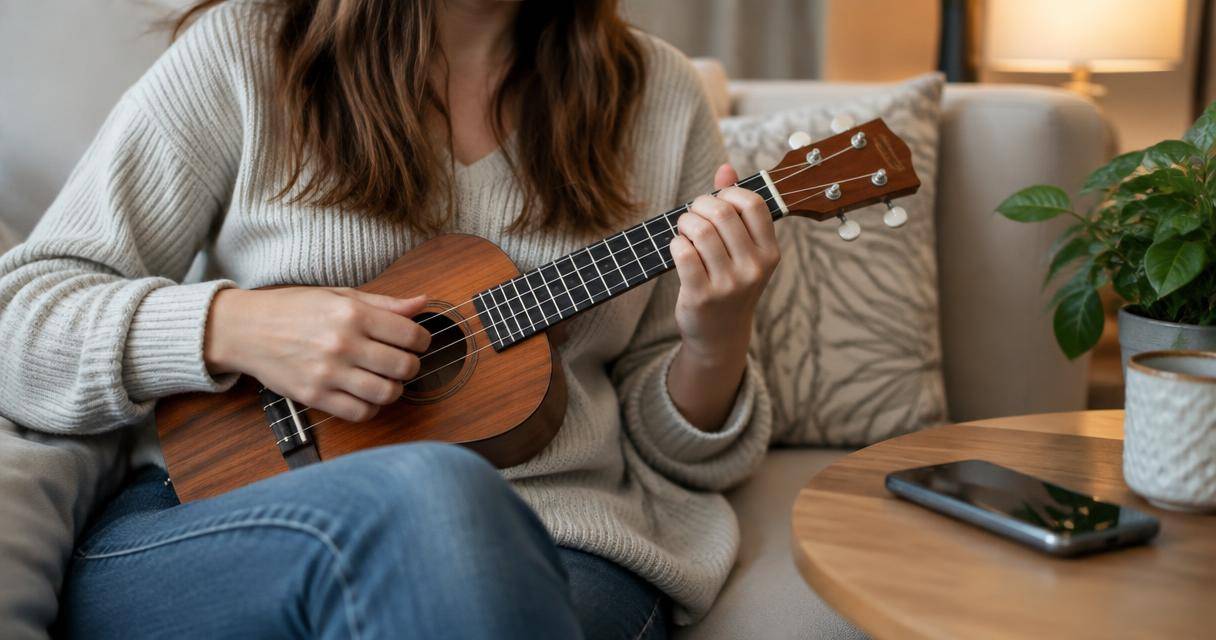
ウクレレを練習していると、「自分の演奏を客観的に聞いてみたい」とか「家族や友人に聴かせたい」と思う瞬間があるはずです。かつては専用のレコーダーや高価な機材が必要でしたが、今はスマートフォン一台あれば、いつでもどこでも簡単に録音ができる時代になりました。
電源などの準備も不要で、手軽に持ち運べるウクレレとスマホの相性は抜群です。しかし、いざ録音してみると「音が想像していたのと違う」「音が割れてしまった」と感じることもあるかもしれません。
この記事では、初心者の方でもすぐに実践できるスマホでのウクレレ録音方法について、具体的な手順や音質を向上させるコツを詳しく解説します。
スマホでウクレレを録音する基本の手順
まずは、特別な機材を使わずに、スマホに搭載されている内蔵マイクだけで録音する方法から見ていきましょう。
マイクの向きと配置のポイント
スマホ録音で最も重要なのが「マイクをどこに置くか」という配置(マイキング)です。ウクレレの音を効率よく拾うためには、以下のポイントを意識してみてください。
- サウンドホールに向ける: 基本的には、弦の下にある丸い穴「サウンドホール」に向けてスマホを置くのが正解です。ここから豊かな音が放出されるため、最も安定した音を録ることができます。
- 位置を微調整する: 置く場所を少し変えるだけで、音の雰囲気が変わります。例えば、少しネック(指板)の方にずらすと、弦の弾けるアタック感が強調されます。逆に少し離してみると、部屋の空気感を含めた自然な響きになります。
いろいろな位置で試してみて、自分が「心地よい」と感じる好みのセッティングを見つけることが、録音の楽しみの一つになります。
録音アプリの選び方
単純にメモ機能のボイスレコーダーで録るのも良いですが、目的に合わせてアプリを使い分けるのがおすすめです。
- 手軽にセッションしたい場合: 音楽コラボアプリ「nana」のようなツールを使えば、録音した後に他の人の演奏と合わせるなど、楽しみ方が広がります。
- 本格的に編集・録音したい場合: Appleが提供している「GarageBand(ガレージバンド)」は、iPhoneやiPadユーザーにとって非常に強力なツールです。
GarageBandを使った録音ステップ
「ただ録るだけでなく、少し本格的な形式で残したい」という方には、GarageBandの活用をおすすめします。初心者の方でも以下の手順で進めれば、スムーズに録音が可能です。
1. プロジェクトの作成
アプリを開き、「+曲を作成」から新規プロジェクトを作成します。サウンドブラウザが表示されたら、「TRACKS」を選択し、その中から「AUDIO RECORDER」を選んでください。
2. 入力ソースの選択
内蔵マイクでも十分ですが、もしiPhone付属のマイク付きイヤホンを持っている場合は、それをジャックに挿して使用することも可能です。これにより、マイクの位置を固定しやすくなる場合があります。
3. メトロノームとモニタリングの設定
リズムを一定に保ちたい場合は、画面右上のメトロノームマークを青く点灯させましょう。歯車アイコンからテンポ(速さ)の調整も可能です。また、イヤホンを使用している場合は、右下の「モニタ」をオンにすると、自分の演奏をリアルタイムで聴きながら録音できます。
4. 録音時間の調整
デフォルトでは「8小節」などで録音が止まる設定になっていることがあります。これを防ぐためには、上部のルーラー右端にある「+」をタップし、セクションの長さを「自動」に設定してください。これで、演奏が終わるまで途切れずに録音し続けることができます。
5. 録音開始
準備が整ったら、画面中央の録音ボタン(🔴)をタップします。4カウントの後に録音が始まりますので、リラックスして演奏を始めてください。
音質をさらに向上させるための工夫と機材
スマホの内蔵マイクでも十分に楽しめますが、「もっとクリアに録りたい」「楽器の繊細な音を再現したい」と感じることもあるでしょう。そんな時に検討したい選択肢をご紹介します。
外部マイクの導入
スマホ標準のマイクでは拾いきれない空気感やダイナミックな音を録りたい場合は、専用の外部マイクが有効です。
- サウンドホール専用マイク: 例えば「iRig Acoustic」のように、サウンドホールに直接取り付けるタイプがあります。これを使えば、誰でも簡単に安定した音を録音でき、専用ケース付きで持ち運びにも便利です。
- 高音質外部マイク: 「SHURE MOTIV MV5C」のような外部マイクを使用すれば、スマホのマイクでは再現が難しい繊細な表現や臨場感を捉えることができます。
録音環境を整える
機材を揃える前に、まずは「録る場所」を見直してみるのも一つの手です。
- 反響を抑える: お風呂場やがらんとした広い部屋では、音が反響して「ぼわー」とした聞き取りにくい音になりがちです。カーテンのある部屋や、ラグが敷いてある場所など、適度に音が吸収される環境で録ると、すっきりとした音になりやすいです。
- ノイズを減らす: エアコンや冷蔵庫の動作音など、意外と小さなノイズが録音に入り込みます。録音する瞬間だけこれらの電源を切ることで、よりクリアな演奏を記録できます。
録音を「上達」に繋げる活用術
録音の目的は、保存することだけではありません。自分の演奏を録ることは、実は最強の練習法になります。
「自撮り録音」で弱点を見つける
普段、鼻歌まじりで弾いている曲でも、いざ録音してみると「ここでリズムが走っている」「このコードチェンジで音が途切れている」といったミスに気づくものです。
客観的に自分の音を聴くことで、意識的に修正すべきポイントが明確になります。「もう一度、今の部分だけやり直したい」という気持ちになり、何度もテイクを重ねるうちに、演奏の精度は飛躍的に向上します。
編集しない勇気を持つ
最近のデジタル技術では、パソコンソフトを使えば音程を直したり、タイミングをずらしたりして、誰でも「完璧な音」を作ることができます。しかし、あえて編集せずに録音し続けることには大きな価値があります。
ありのままの演奏を録音し、それが完成したときの喜びは格別です。また、編集なしの動画や音源を記録し続けることで、数ヶ月後の自分と聴き比べたときに、どれだけ上達したかを実感できる貴重なアーカイブになります。
スマホ録音で陥りやすいトラブルと対処法
初心者が録音を始めたときによく直面する問題とその解決策をまとめました。
音が割れてしまう(クリッピング)
大きな音で弾いたときに、「バリバリ」と音が割れてしまうことがあります。これはマイクの許容範囲を超えた音量が入ってきたためです。
- 対処法: スマホをサウンドホールに近づけすぎないようにしてください。少し距離を置くか、ネックの方へずらすことで、音量を適切に抑えることができます。
音が小さすぎる
逆に、音が遠くで鳴っているように聞こえる場合があります。
- 対処法: スマホのマイク位置をサウンドホールに近づけてみてください。また、録音アプリの設定でゲイン(入力レベル)を上げられる場合は調整してみましょう。
周囲の雑音が入る
外の車の音や生活音が気になります。
- 対処法: 窓をしっかり閉めることはもちろん、スマホの下に柔らかい布やタオルを敷いて固定すると、テーブルから伝わる振動ノイズ(ハンドリングノイズ)を軽減できます。
まとめ
ウクレレの演奏をスマホで録音することは、単なる記録以上の価値があります。手軽に自分の音を可視化し、耳で確認することで、練習の効率は格段に上がります。
まずは内蔵マイクで、サウンドホールに向けて録ってみることから始めてください。慣れてきたらGarageBandなどのアプリで構成を考えたり、外部マイクを導入して音質を追求したりと、ステップアップしていくのがおすすめです。
完璧な演奏を目指して何度も録り直す時間さえも、ウクレレを楽しむ大切なプロセスです。ぜひ今日から、あなたの素敵なウクレレ演奏をデジタルに刻んでみてください。
ピックアップ記事